ติดตั้งและทดสอบ PiNet
PINET คืออะไร??
Pinet คือ โครงการที่เปิดให้สามารถพัฒนาโปรแกรมอย่างอิสระ สำหรับช่วยโรงเรียนติิดตั้งและจัดการห้องเรียน Raspberry Pi ซึ่งได้รับการพัฒนาควบคู่ไปกับครู
ด้วยการตอบจากกว่า 15 ประเทศทั่วโลก มีคุณสมบัติที่สำคัญ ได้แก่
- Network based user accounts
- Network based operating system
- Shared folders
- Work collection system
- Automated backups
- Many more small features like batch user import, classroom management software integration etc

คำเตือน - PiNet ควรจะติดตั้งลงในการติดตั้ง Ubuntu 16.04 ใหม่ อย่าติดตั้ง PiNet ลงใน Ubuntu ที่ติดตั้งบริการอื่น ๆ เนื่องจากไม่สามารถถอนการติดตั้ง PiNet ได้อย่างง่ายดาย
การติดตั้ง Ubuntu Linux 16.04
- เข้าไปดาวน์โหลด์ Ubuntu Linux 16.04 ตามลิงค์นี้ Download
- เลือก Ubuntu Core 16 image for Raspberry Pi 3 (stable)
- หน้าจอการติดตั้ง Ubuntu ขึ้นตามภาพด้านล่าง ให้เลือก Install Ubuntu จากนั้นทำตามภาพด้านล่าง
ถ้าตอนนี้คุณมีการติดตั้งเซิร์ฟเวอร์ Ubuntu 16.04 แล้วก็ถึงเวลาที่จะติดตั้ง PiNet จริงๆ PiNet ทำงานผ่าน terminal ซึ่งช่วยให้คุณใช้งานได้ภายในเครื่องหรือเรียกใช้ซอฟต์แวร์ผ่าน SSH! มาเริ่มกันเลย!
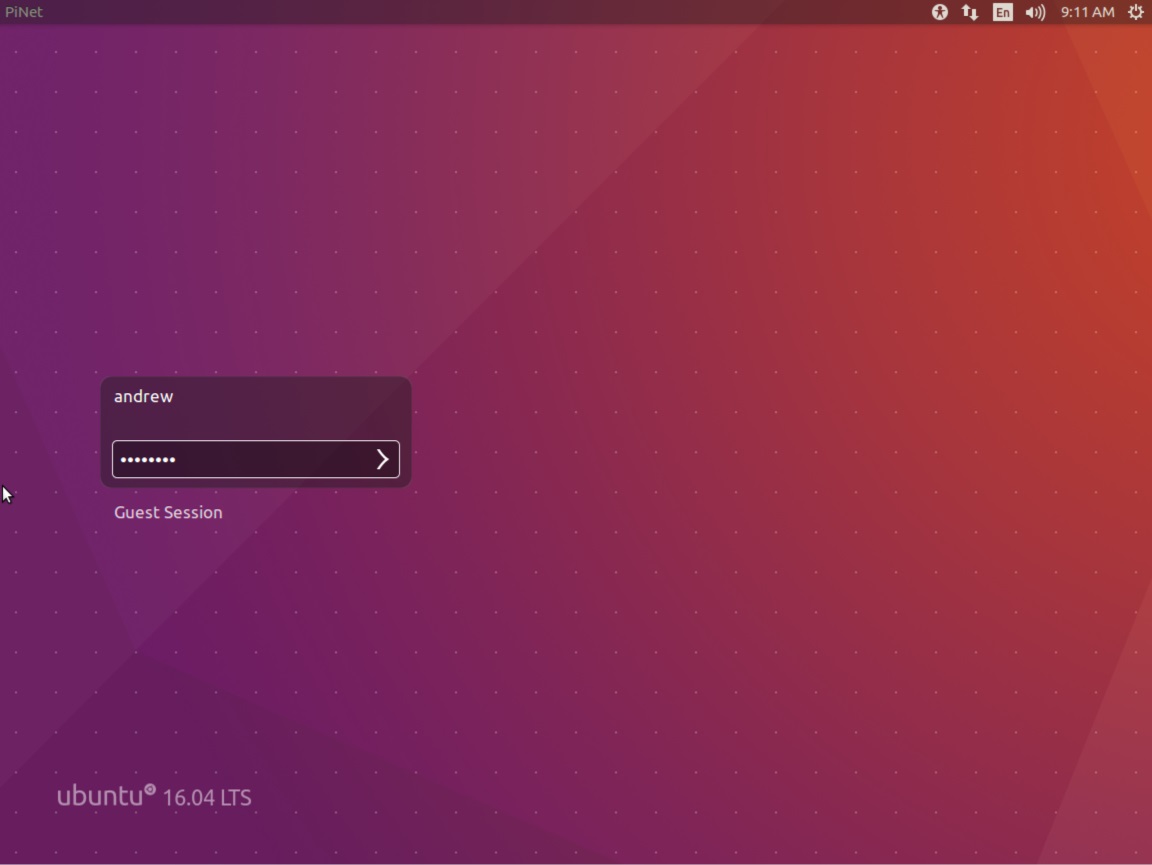
- เมื่อเครื่องเริ่มระบบใหม่ให้ล็อกอินด้วยข้อมูลประจำตัวที่คุณตั้งไว้ก่อนหน้านี้
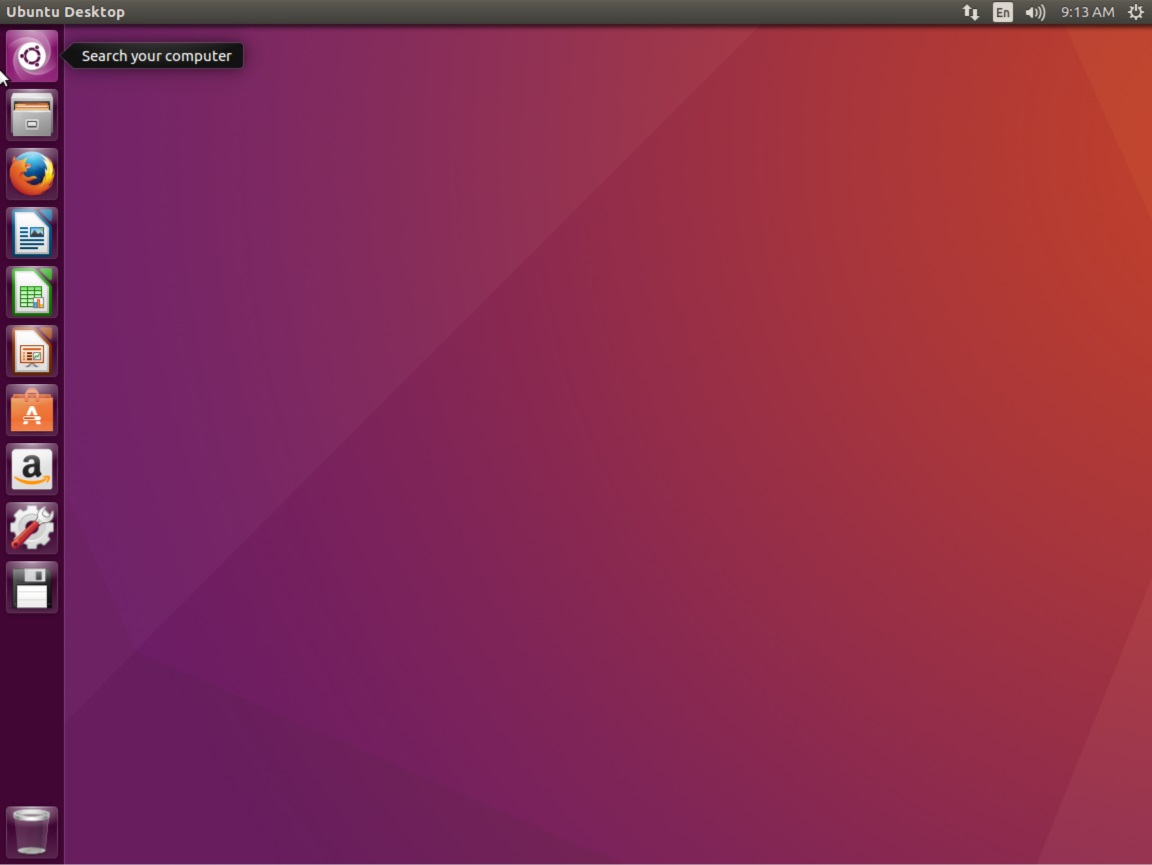
- เลือกปุ่มค้นหามุมบนซ้าย
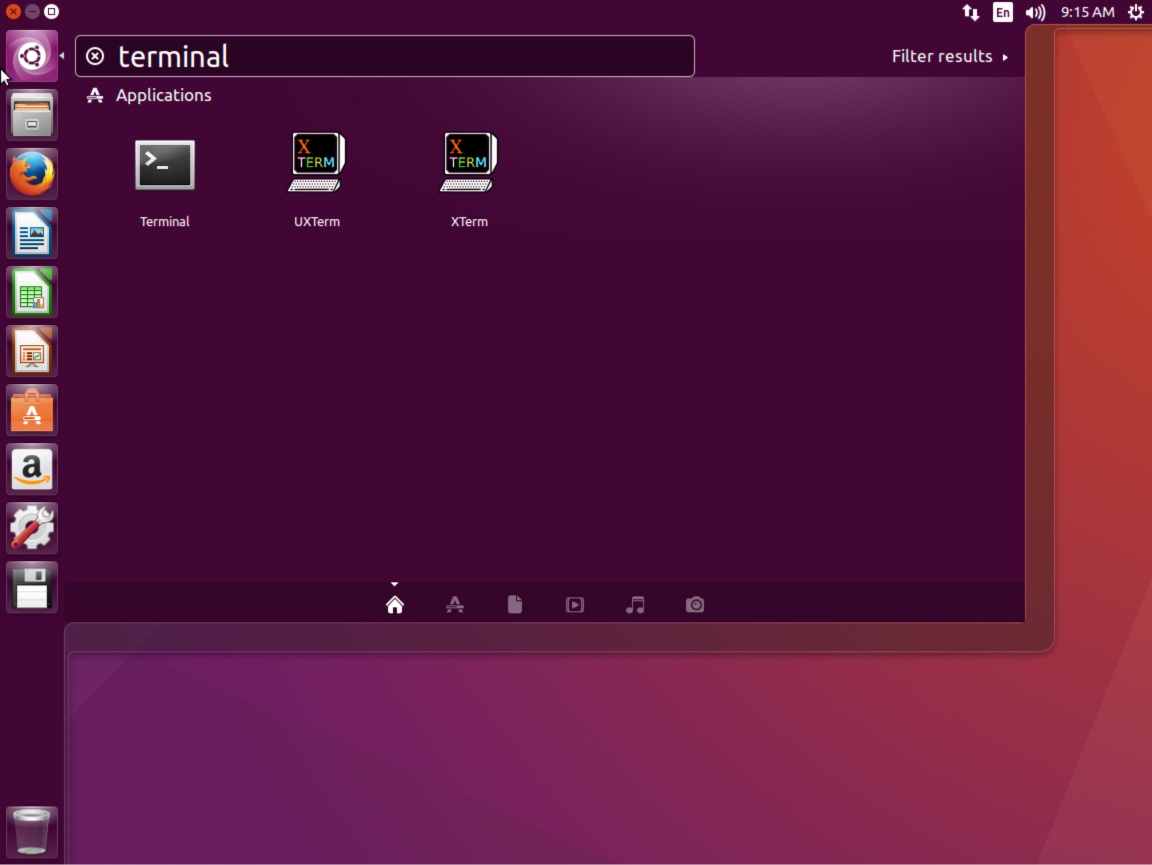
- ค้นหาแล้วเลือก “Terminal”. แล้วก็กดปุ่ม Ctrl + Alt + T.
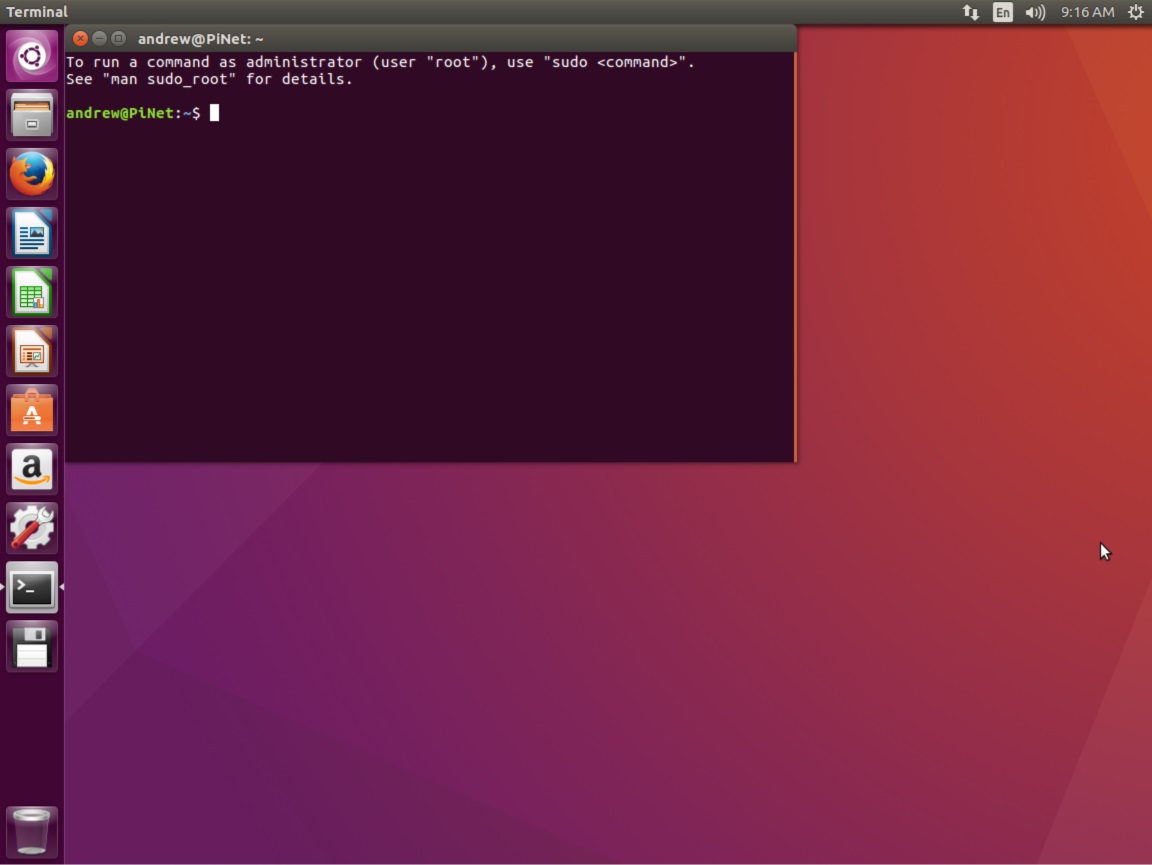
- คุณจะถูกนำเสนอด้วย terminal. PiNet ทำงานภายในหน้าต่างเทอร์มินัล คุณอาจพบว่ามีประโยชน์ในการปรับขนาดหน้าต่างเทอร์มินัลให้ใหญ่ขึ้นหรือใส่ไว้ในแบบเต็มหน้าจอ
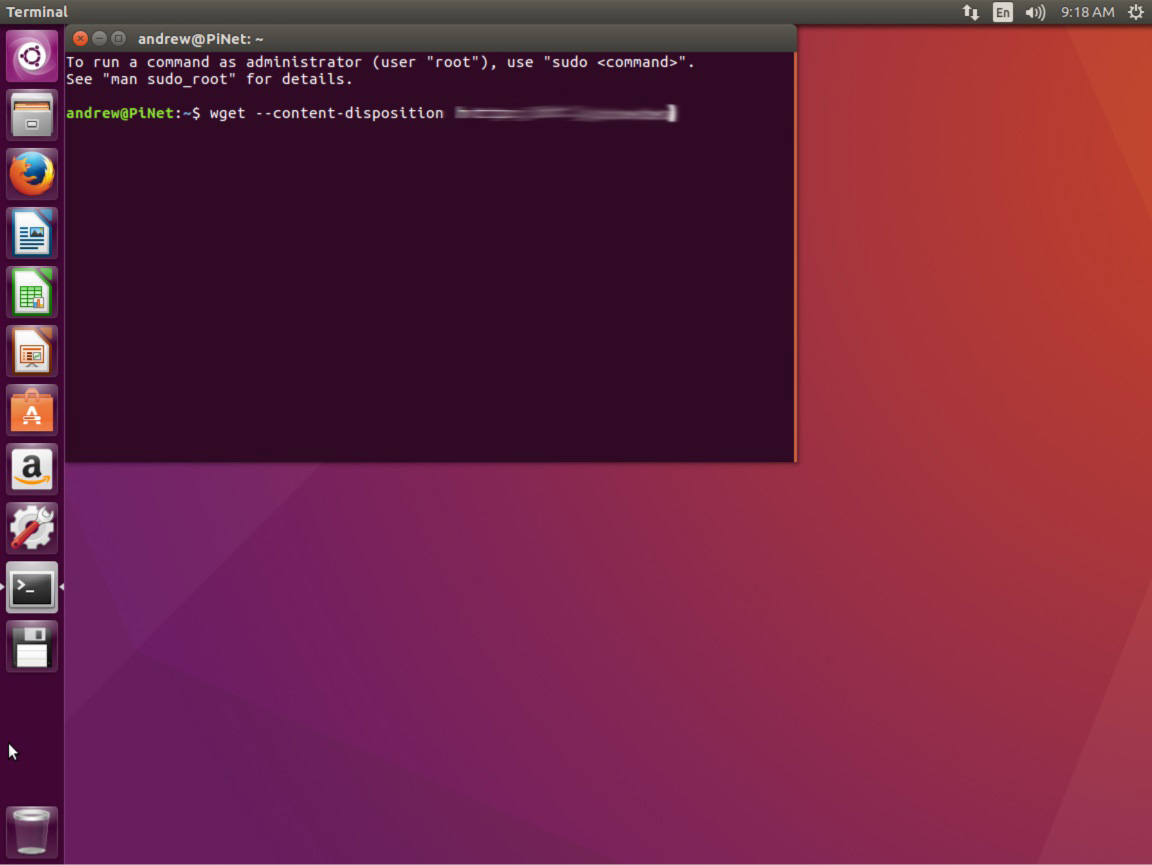
- ในการติดตั้งPiNet Jessie (Stable),ให้ป้อน
wget --content-disposition http://links.pinet.org.uk/jessie-stable-pinetและกด enter. การดาวห์โหลด PiNet script. นี้ script เรียกว่าpinet.PiNet Jessie - โปรดทราบว่าขณะนี้ PiNet Jessie แนะนำให้ใช้ PiNet Wheezy (เวอร์ชัน 1.1.9 และต่ำกว่า) การสนับสนุน PiNet Wheezy จะสิ้นสุดในตอนท้ายของปีพ. ศ. 2560 - เมื่อดำเนินการเสร็จให้ป้อน
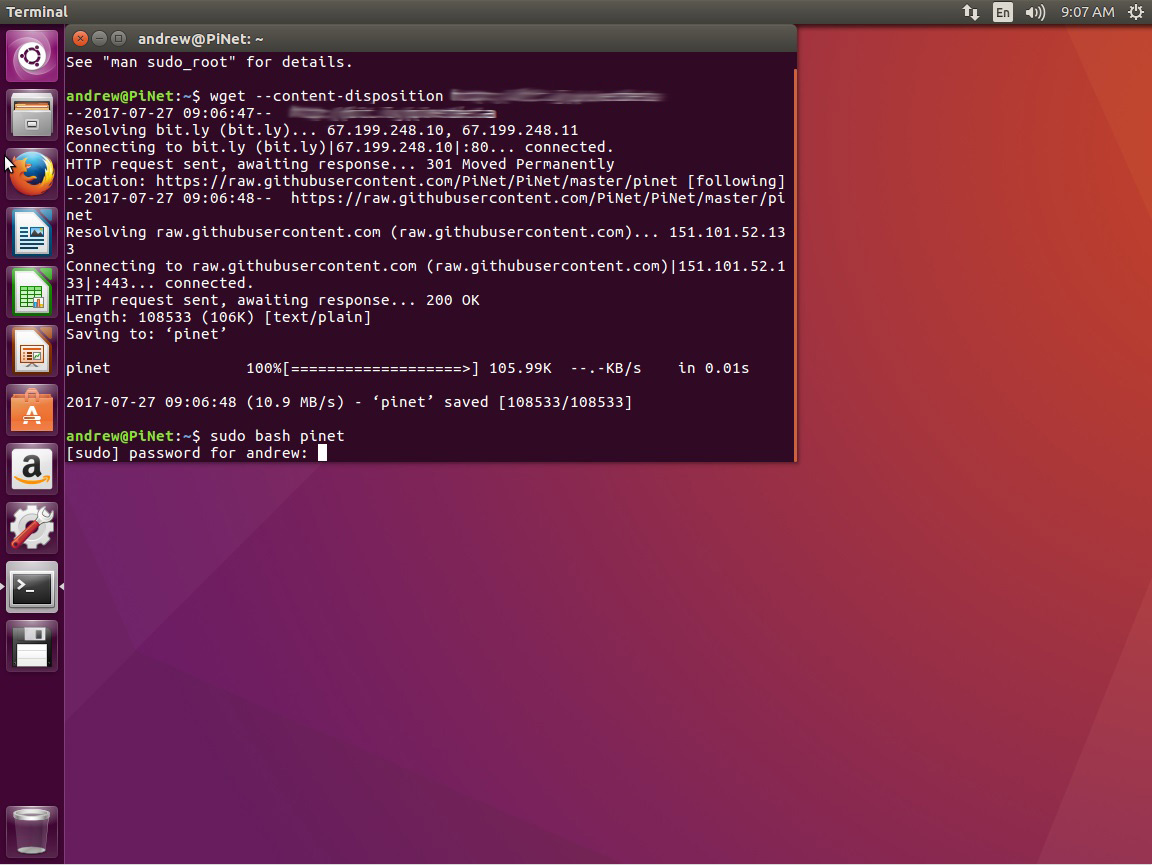
sudo bash pinetซึ่งจะเปิดตัว PiNet ไอคอนเดสก์ท็อปจะถูกสร้างขึ้นเมื่อติดตั้งซอฟต์แวร์ แต่คุณสามารถใช้คำสั่งนี้เพื่อเปิด PiNet ได้ด้วยตนเอง
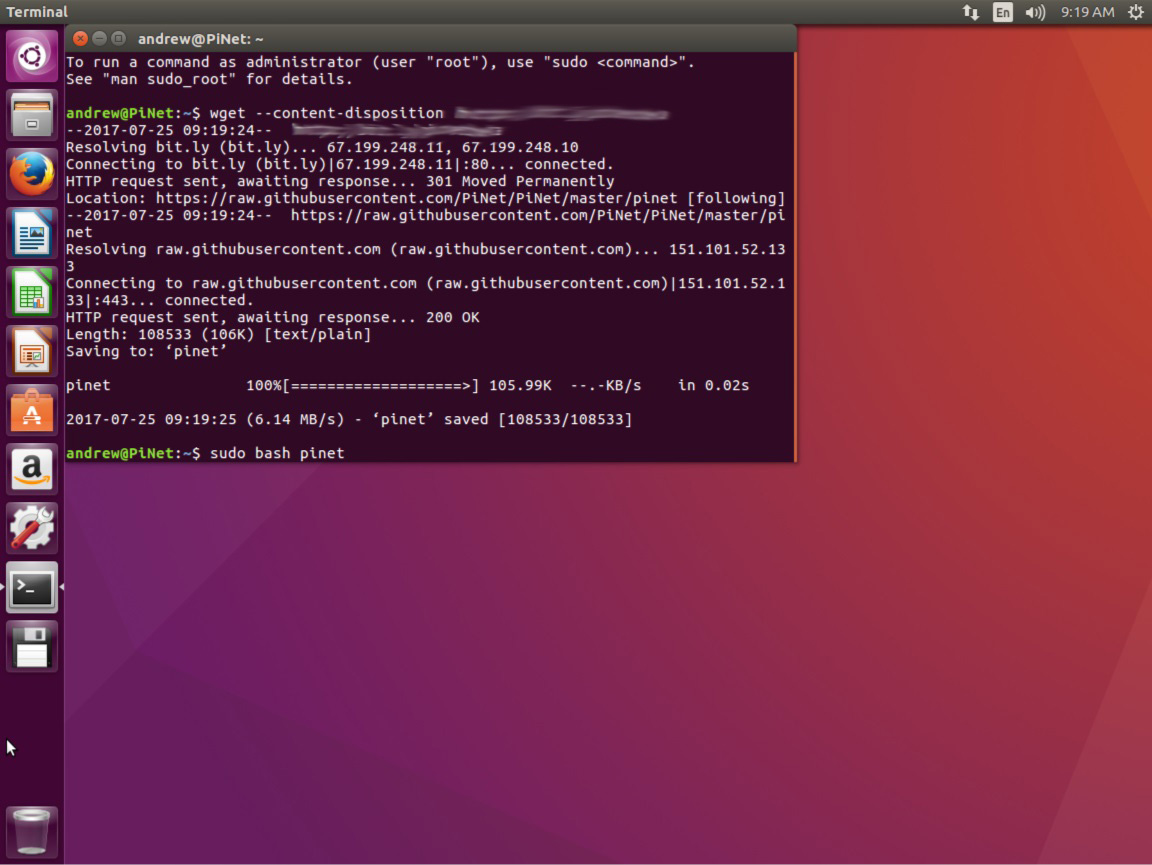
- ป้อนรหัสผ่านของคุณเนื่องจากแอ็พพลิเคชันต้องทำงานเป็นผู้ดูแลระบบ (ไม่มีอะไรจะมีลักษณะเหมือนกำลังถูกป้อนนี่เป็นคุณลักษณะการรักษาความปลอดภัยของ Linux จึงไม่ต้องกังวล
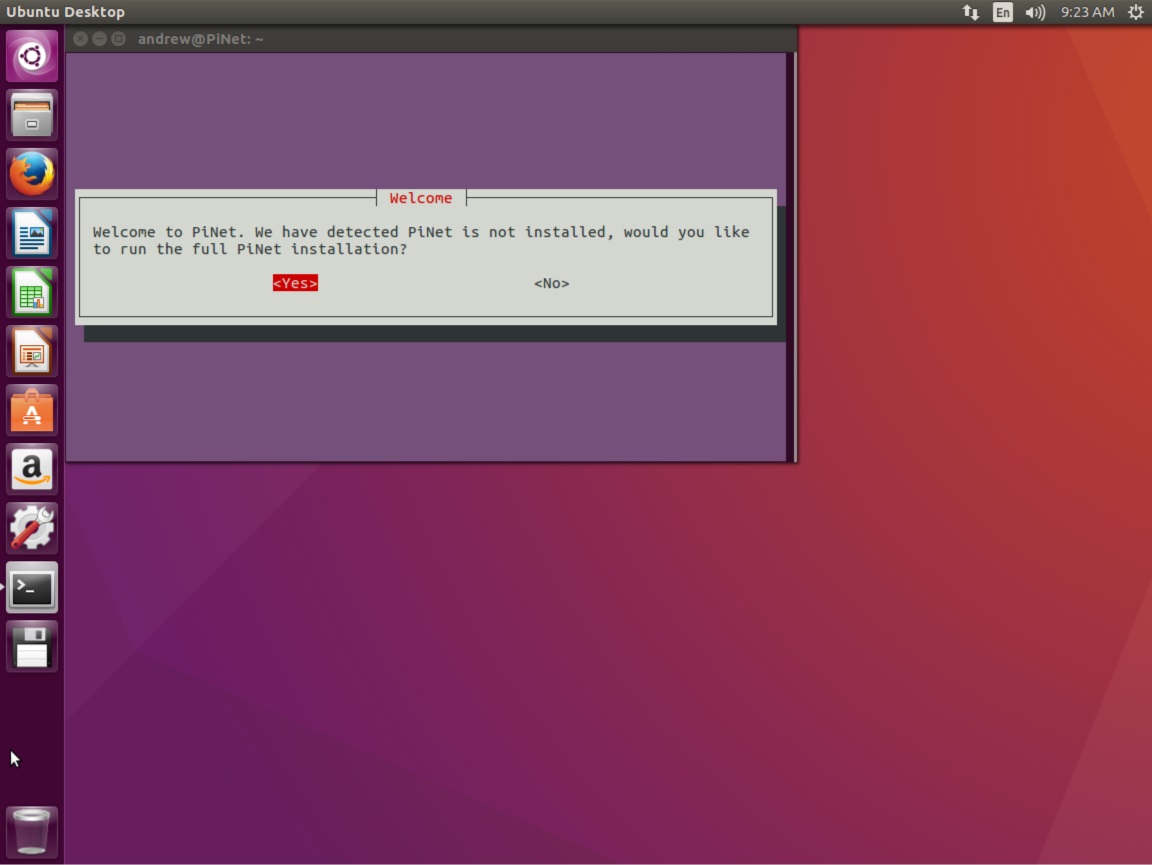
- PiNet จะเสนอให้เรียกใช้การติดตั้งแบบเต็มเลือกใช่
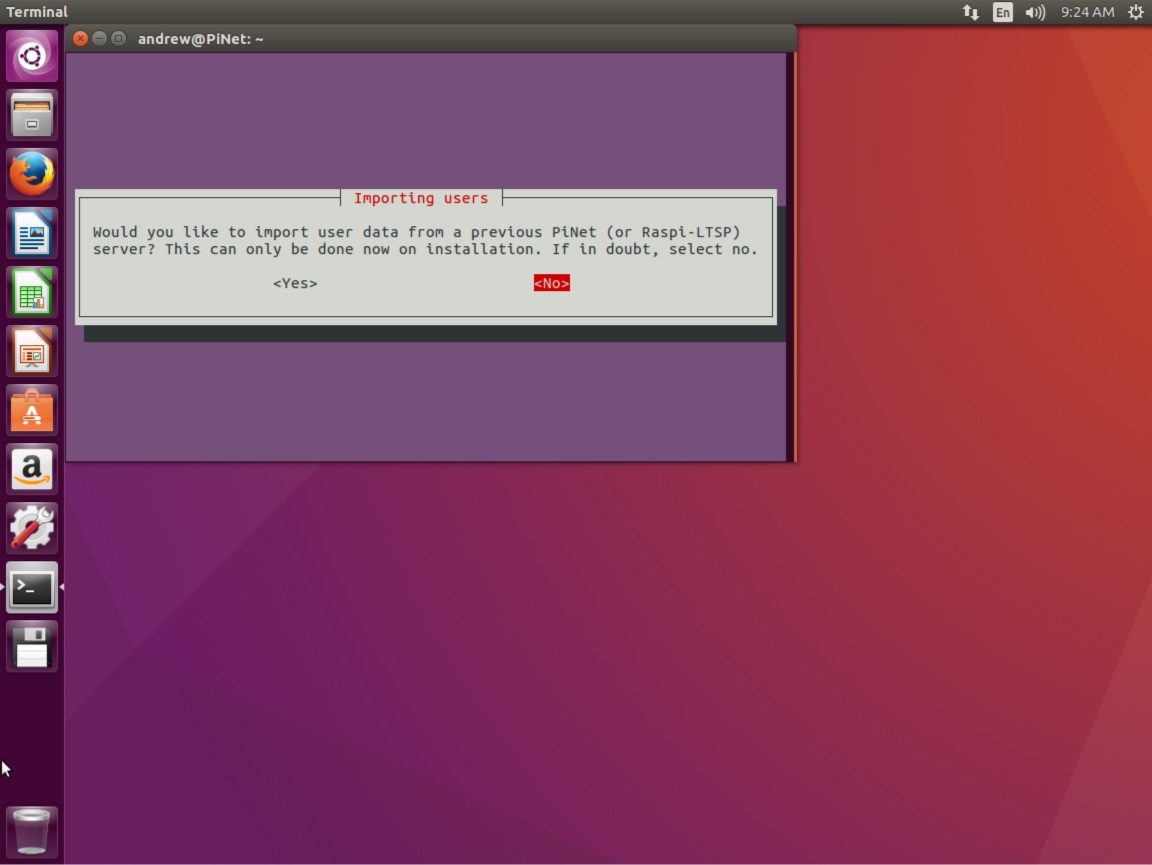
- PiNet สนับสนุนการนำเข้าข้อมูลผู้ใช้จากเซิร์ฟเวอร์ PiNet ที่เก่ากว่า ดู migration guide สำหรับรายละเอียดเลือกไม่
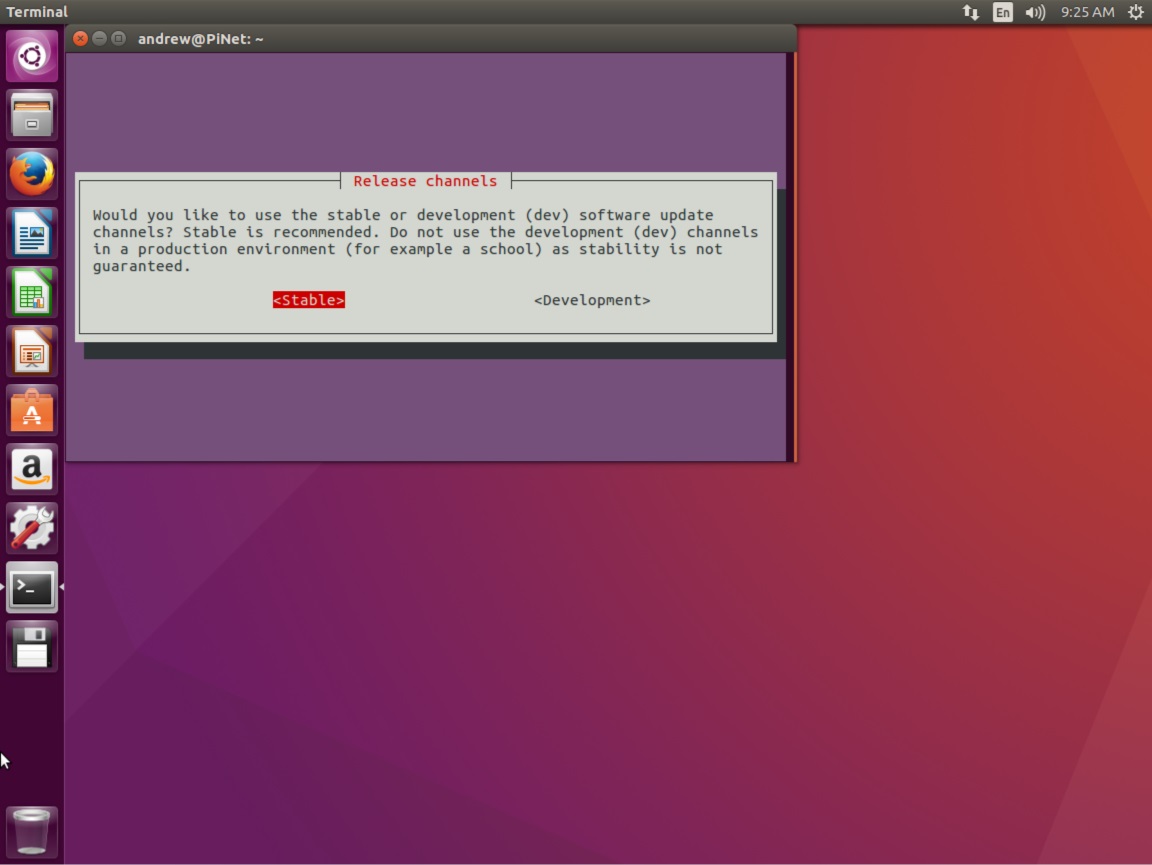
- เลือกช่องทางการเผยแพร่ที่คุณต้องการใช้ หากใช้ในสภาพแวดล้อมการผลิตขอแนะนำให้เลือก Stable หากคุณต้องการทดสอบคุณสมบัติขอบเลือดใหม่ให้เลือก "การพัฒนา"
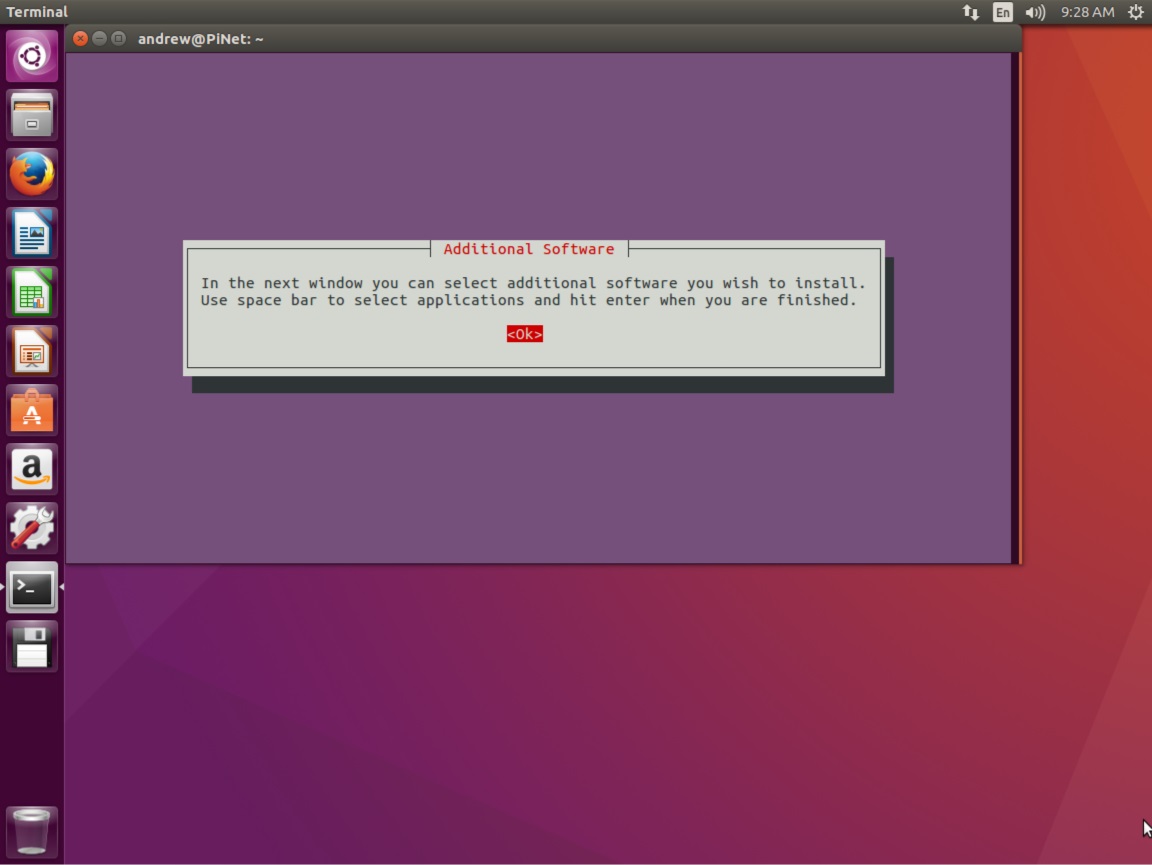
- เลือกตกลงเพื่อดำเนินการต่อหลังจากอ่านวิธีการเลือกซอฟต์แวร์เพิ่มเติม
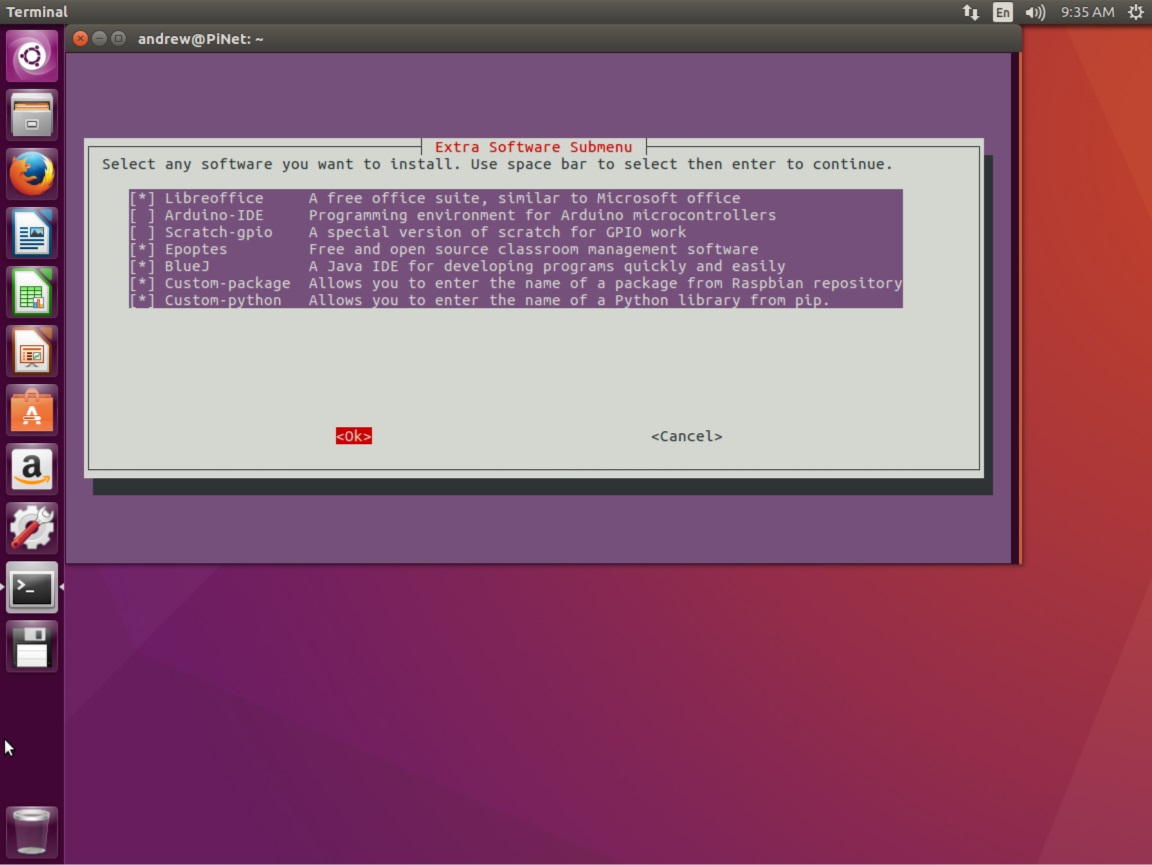
- เลือกซอฟต์แวร์พิเศษที่คุณต้องการรวม(ภาพหน้าจอแสดงการเลือกที่ไม่ใช่ค่าเริ่มต้นหลายรายการ)
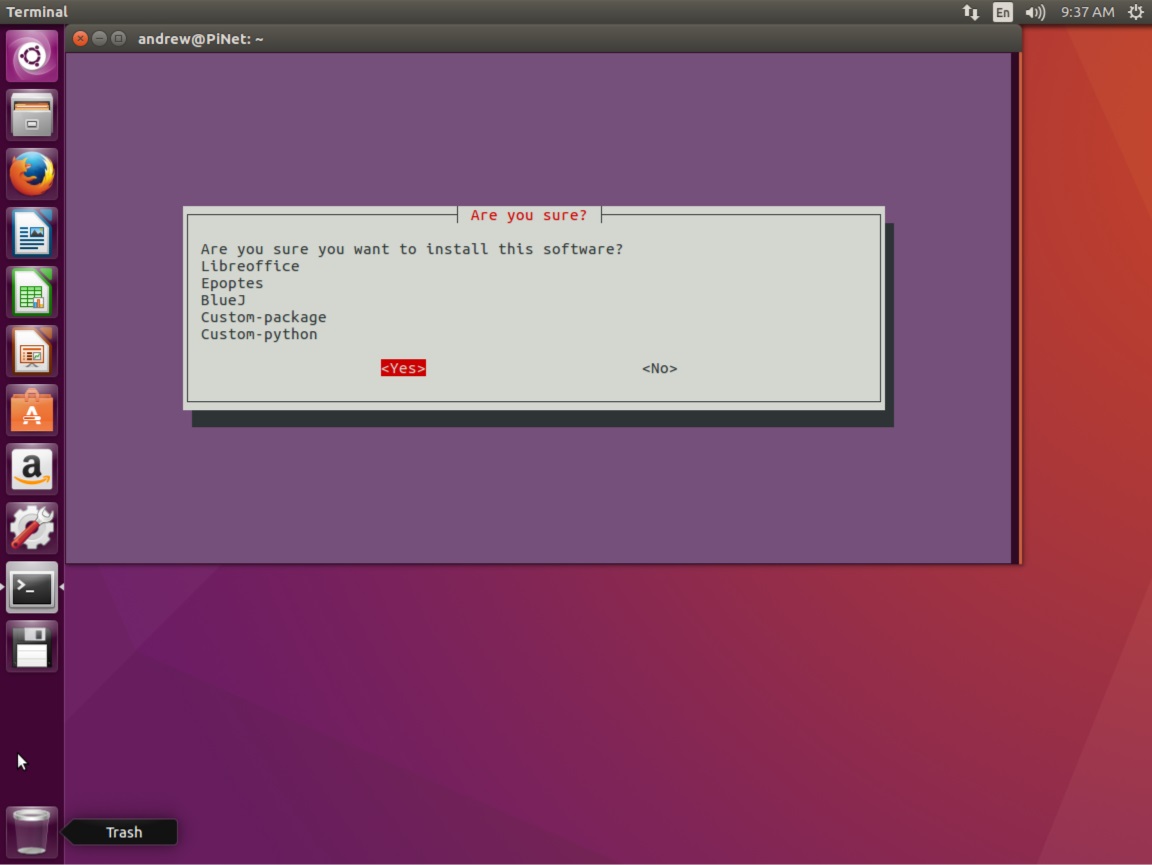
- หากระบุซอฟต์แวร์พิเศษไว้ให้เลือกใช่เพื่อยืนยัน
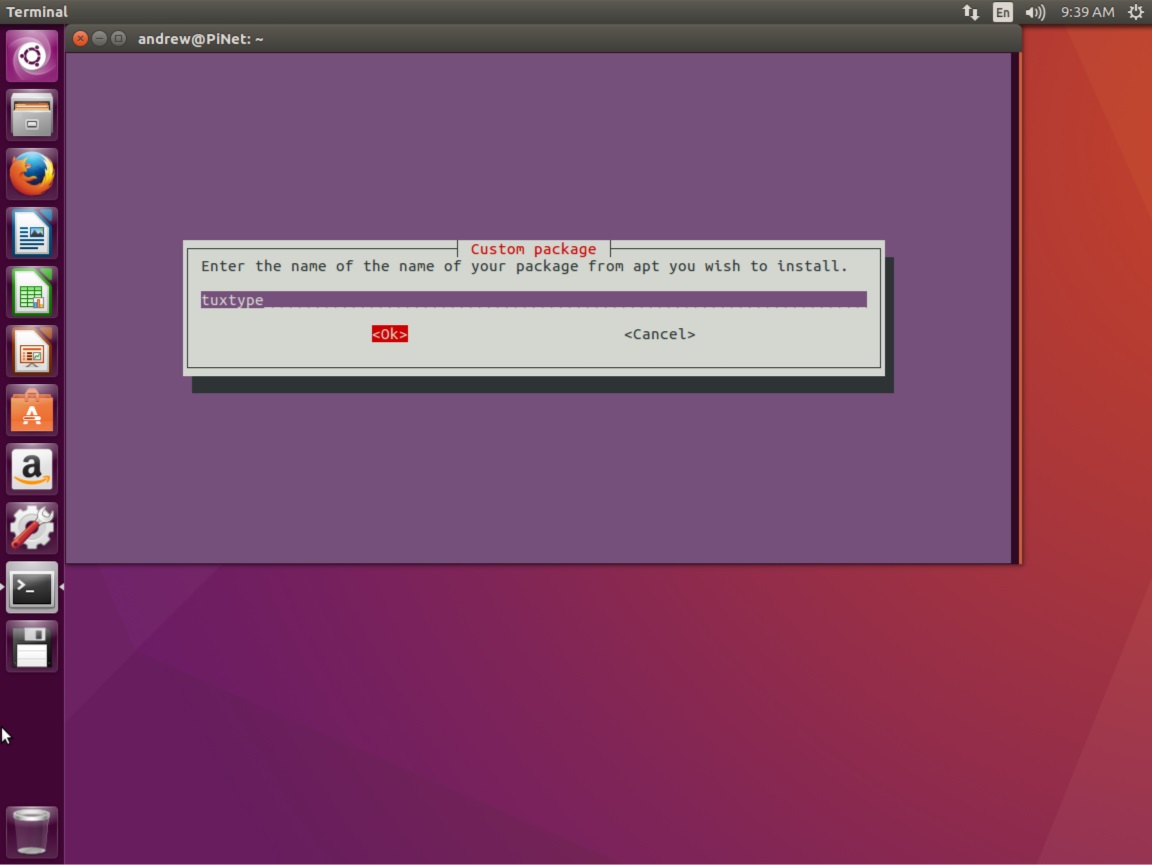
- หากเลือกซอฟต์แวร์พิเศษ 'Custom-package' ให้ป้อนชื่อแพคเกจ
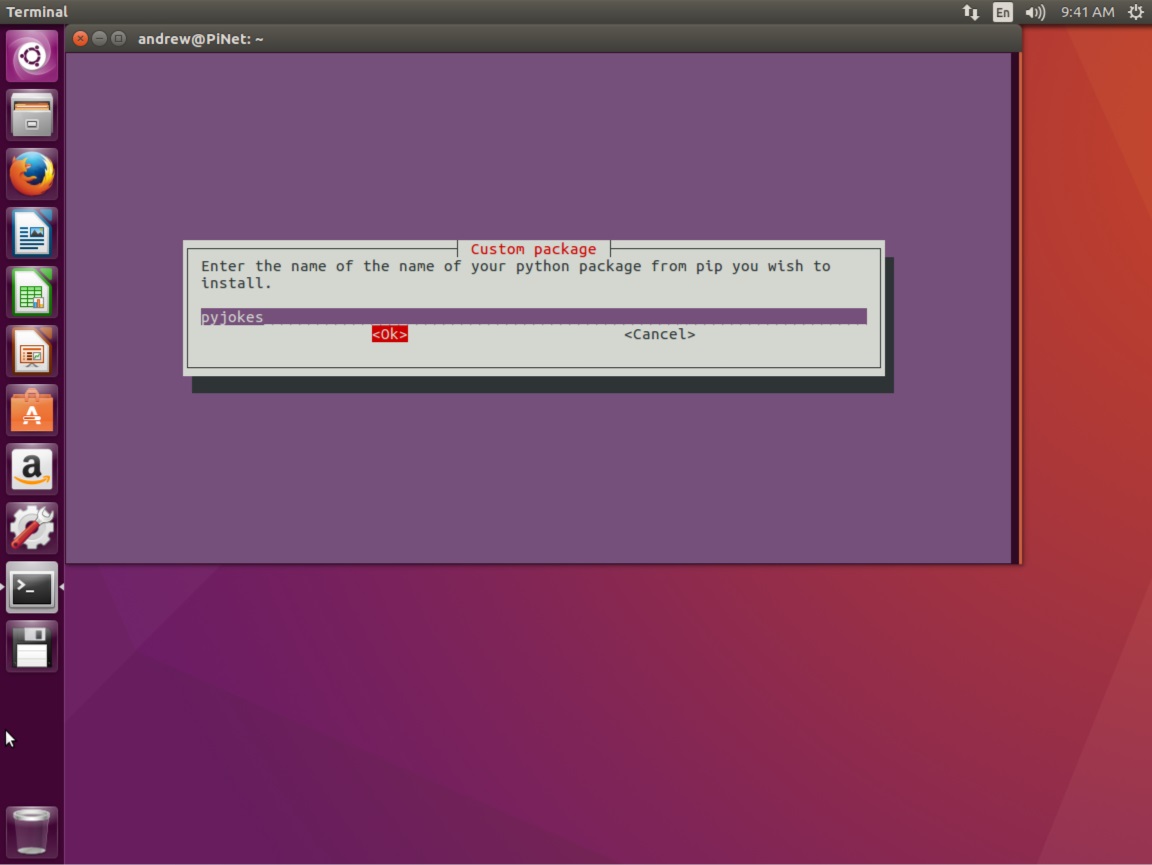
- ถ้าเลือกซอฟต์แวร์พิเศษ 'Custom-python' ให้ป้อนชื่อแพคเกจ
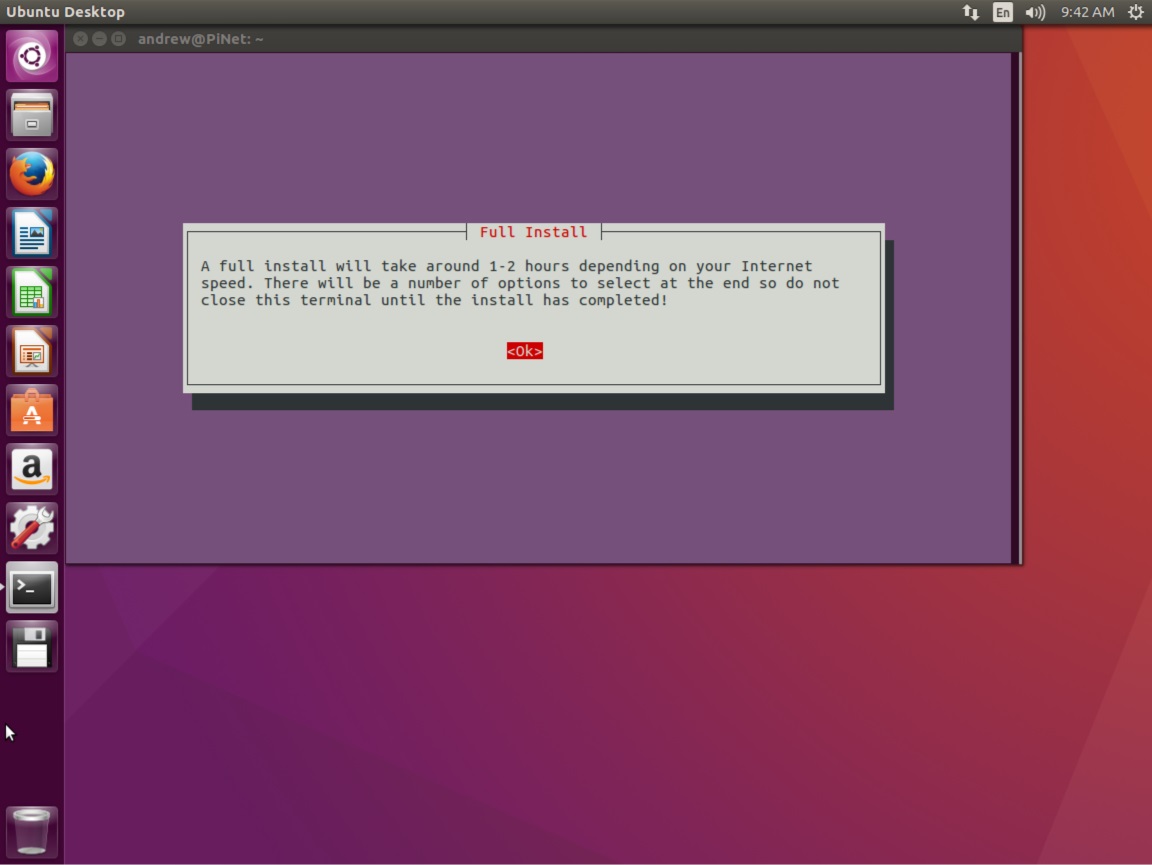
- การติดตั้งจะใช้เวลาประมาณ 1-2 ชั่วโมงขึ้นอยู่กับความเร็วของโปรเซสเซอร์และความเร็วอินเทอร์เน็ต เลือกตกลงและจะเริ่มการติดตั้ง ตอนนี้คุณสามารถปล่อยให้มันทำงานได้
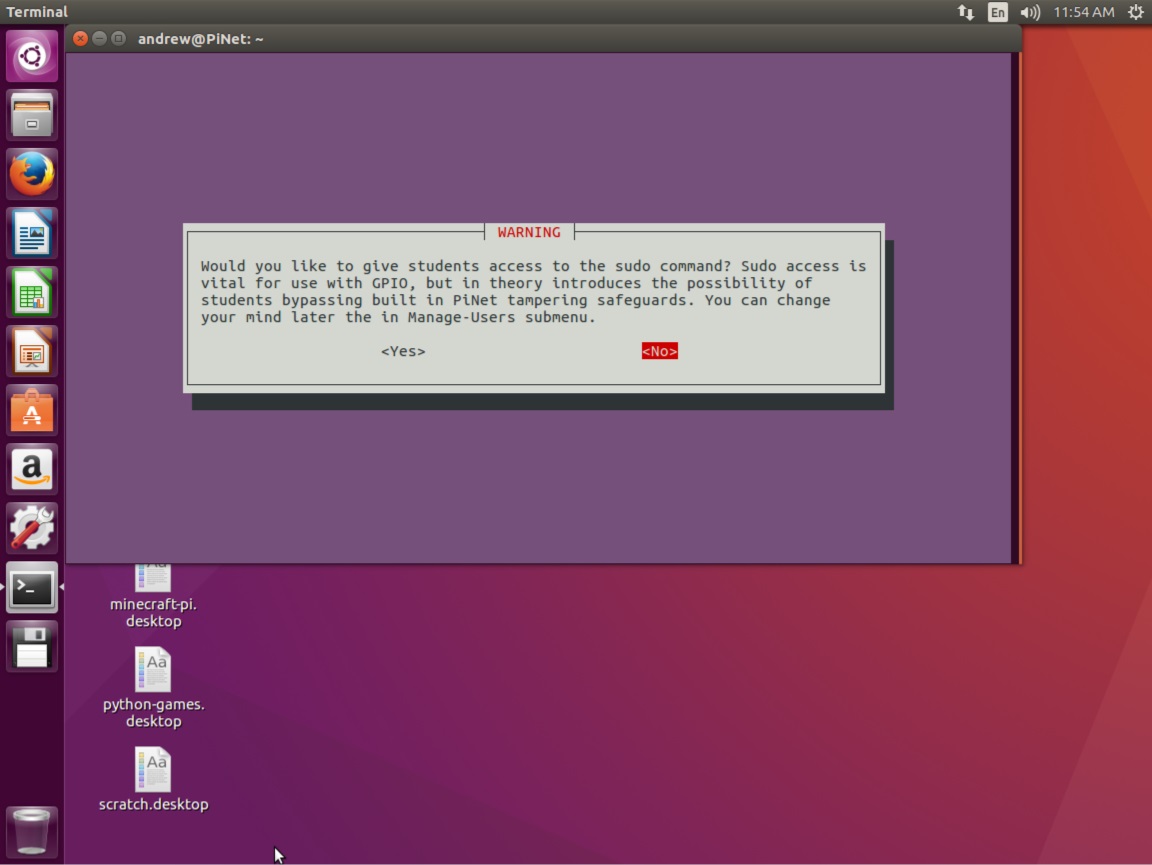
- หลังจาก 1-2 ชั่วโมงให้เลือกตัวเลือกว่าจะให้นักเรียนใช้ Sudo ใน Raspberry Pi หรือไม่ ถ้าคุณตั้งใจที่จะทำงานกับหมุด GPIO บน Raspberry Pi พวกเขาจะต้องใช้ คุณสามารถเปิดใช้งานหรือปิดใช้งาน Sudo ในเมนูย่อย Manage-Users ในตัวเลือกซอฟต์แวร์หลักได้โดยง่าย หากมีข้อสงสัยแนะนำให้เปิดใช้งานโดยเลือกใช่
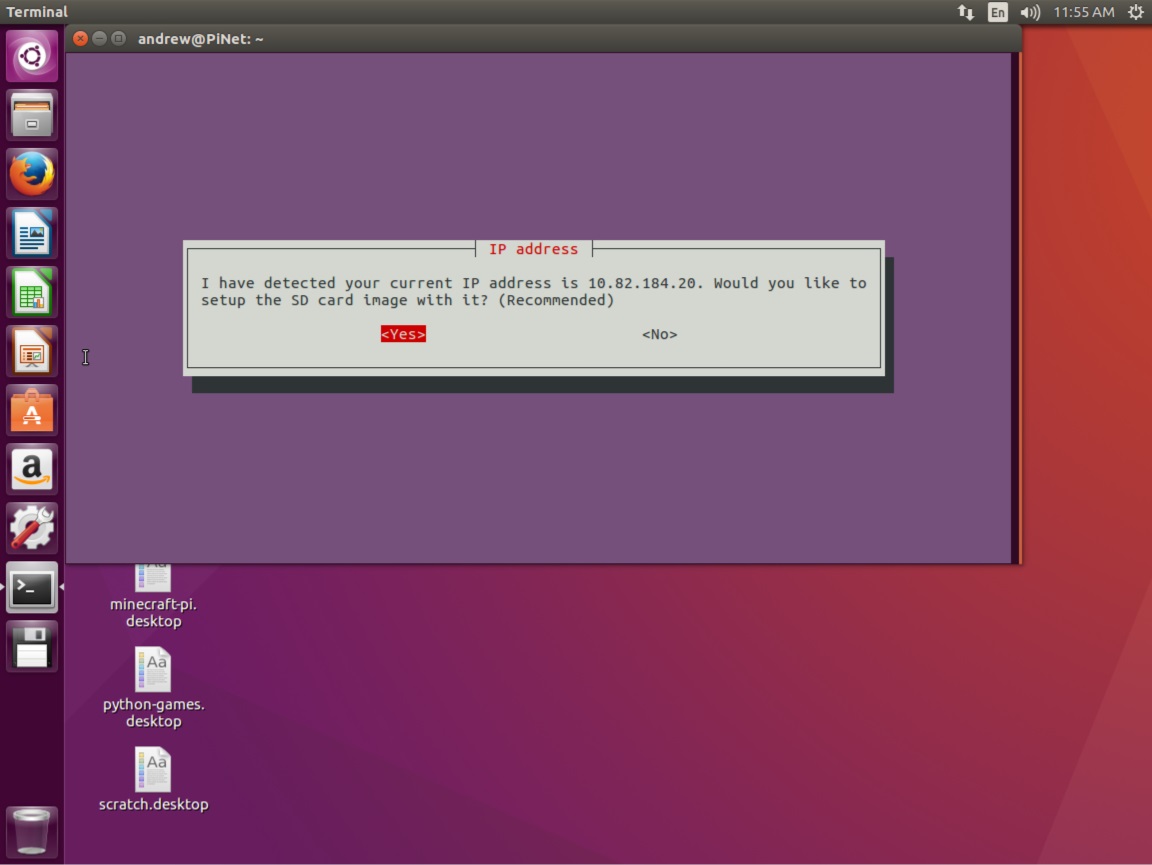
- หากใช้การ์ดอินเทอร์เฟซเครือข่าย 2 ใบตรวจสอบว่าที่อยู่ IP ถูกต้อง ถ้าคุณใช้เพียง 1 (คนส่วนใหญ่) ค่าดีฟอลต์อาจจะถูกต้อง เลือกใช่
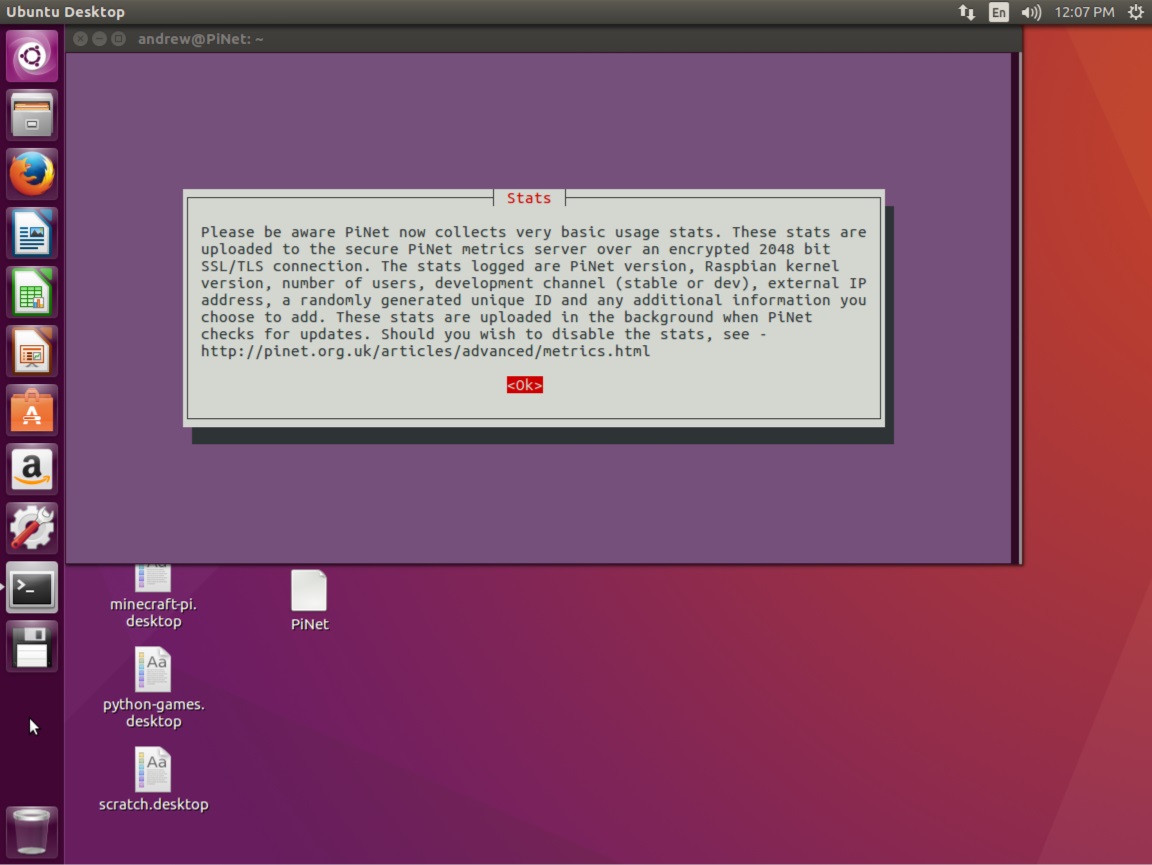
- เลือกตกลงหลังจากอ่านประกาศเกี่ยวกับสถิติที่เก็บรวบรวมแล้ว
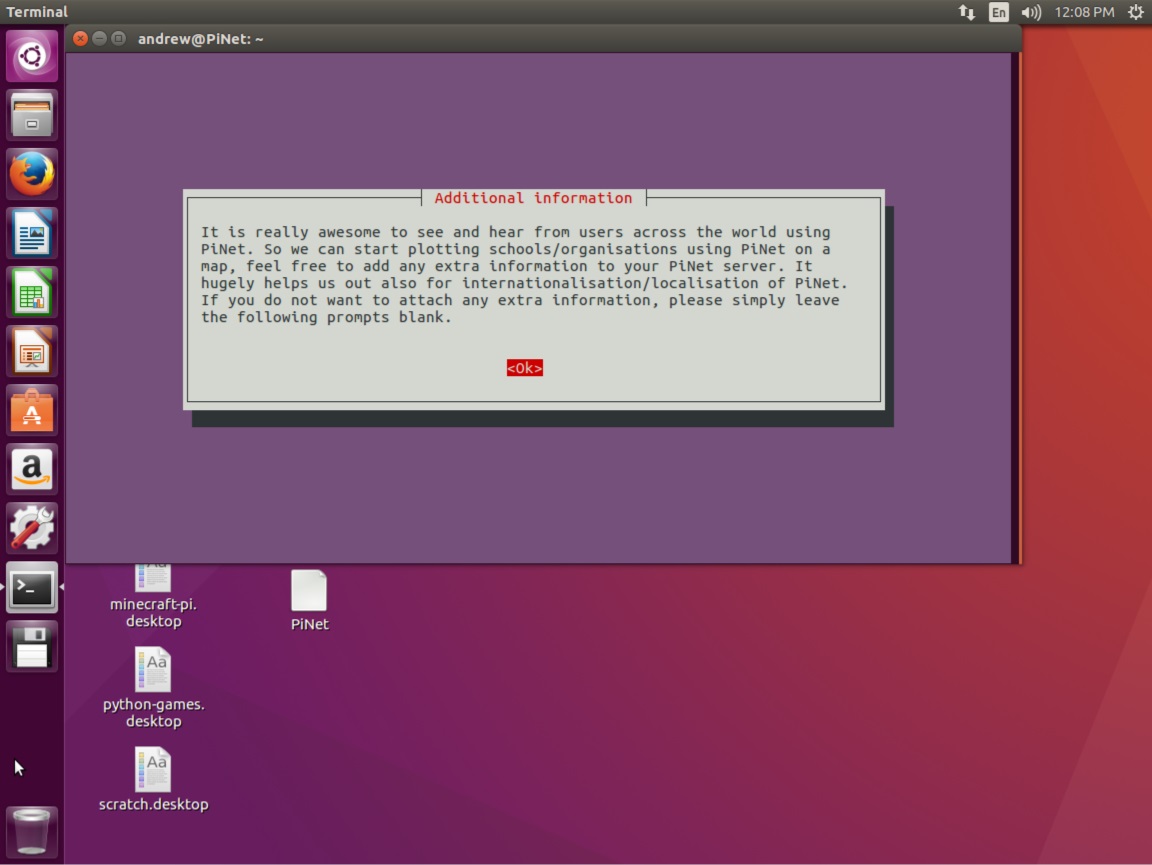
- เลือกตกลงหลังจากอ่าน ประกาศเกี่ยวกับ ข้อมูลเพิ่มเติม
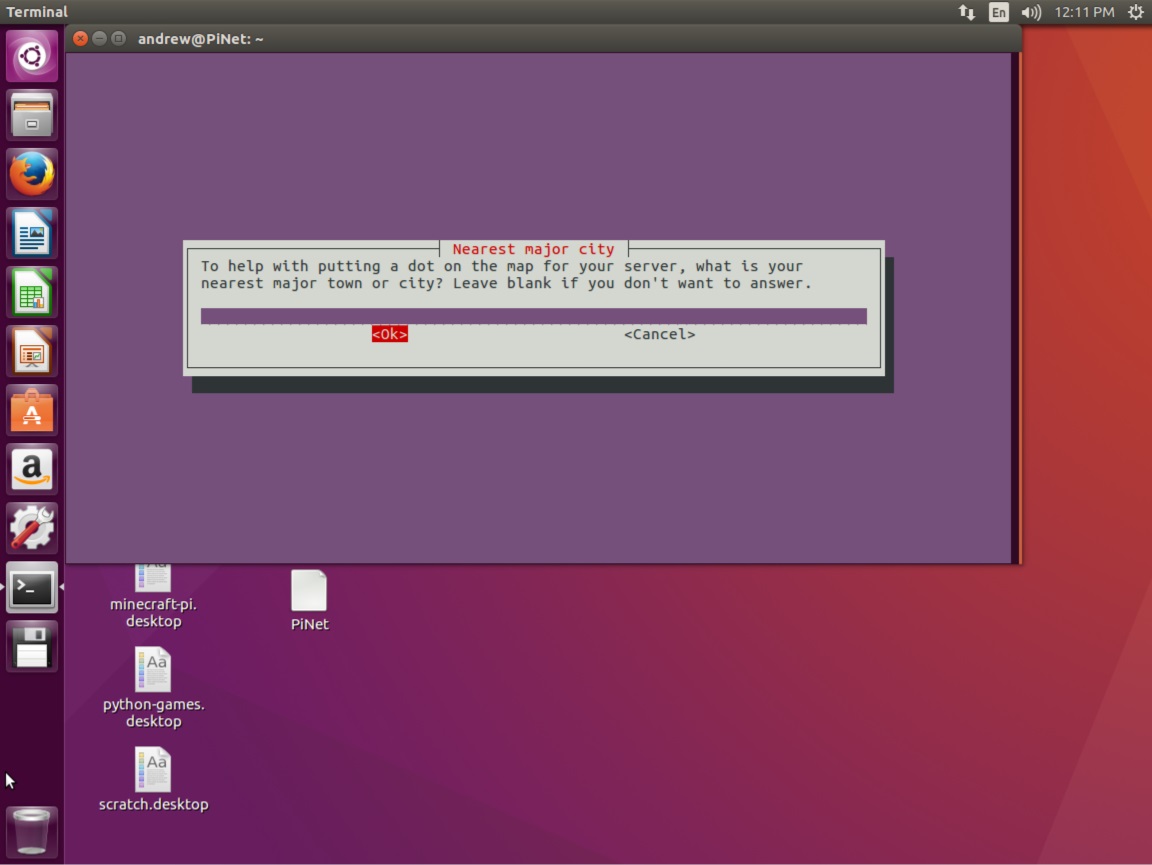
- ( ไม่บังคับ ) เลือกตกลงหลังจากป้อนเมืองใหญ่ที่ใกล้ที่สุด
- ( ไม่บังคับ ) เลือกตกลงหลังจากป้อนประเภทองค์กร
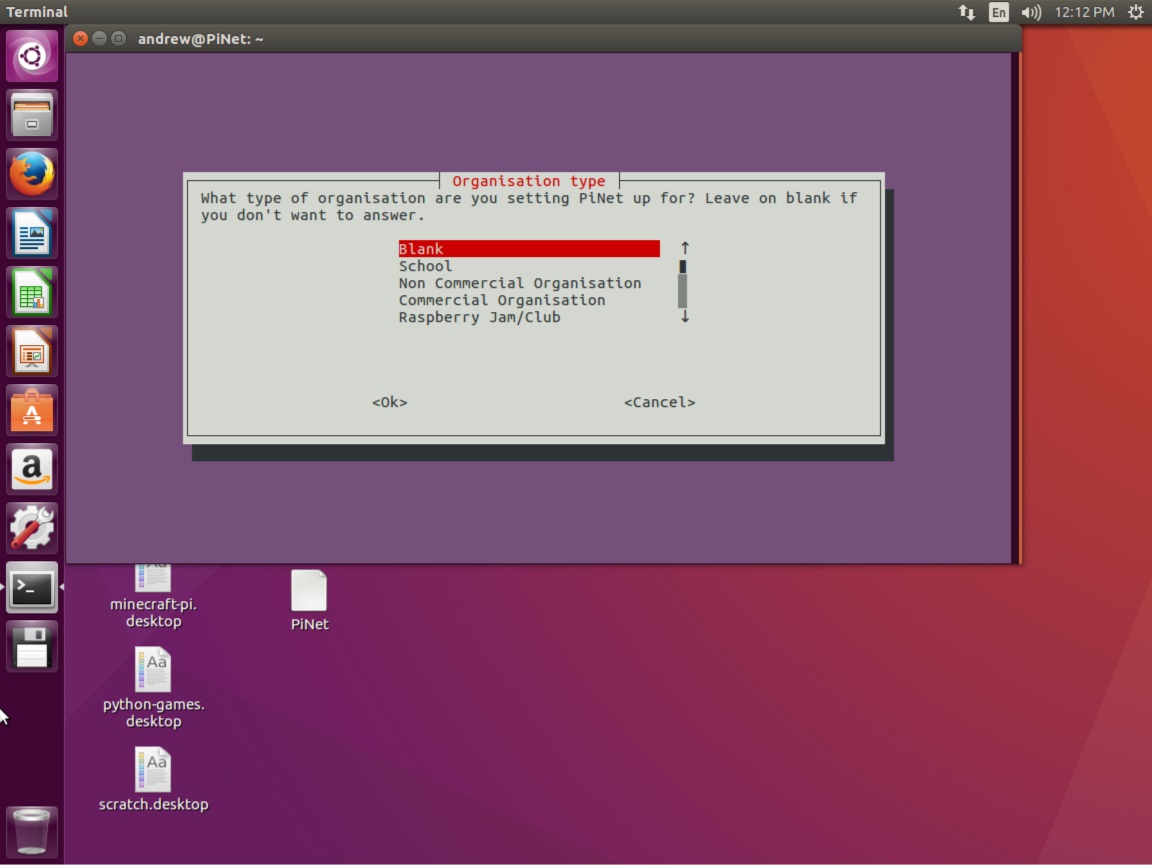
- ( ไม่บังคับ ) เลือกตกลงหลังจากป้อนชื่อโรงเรียน / องค์กร

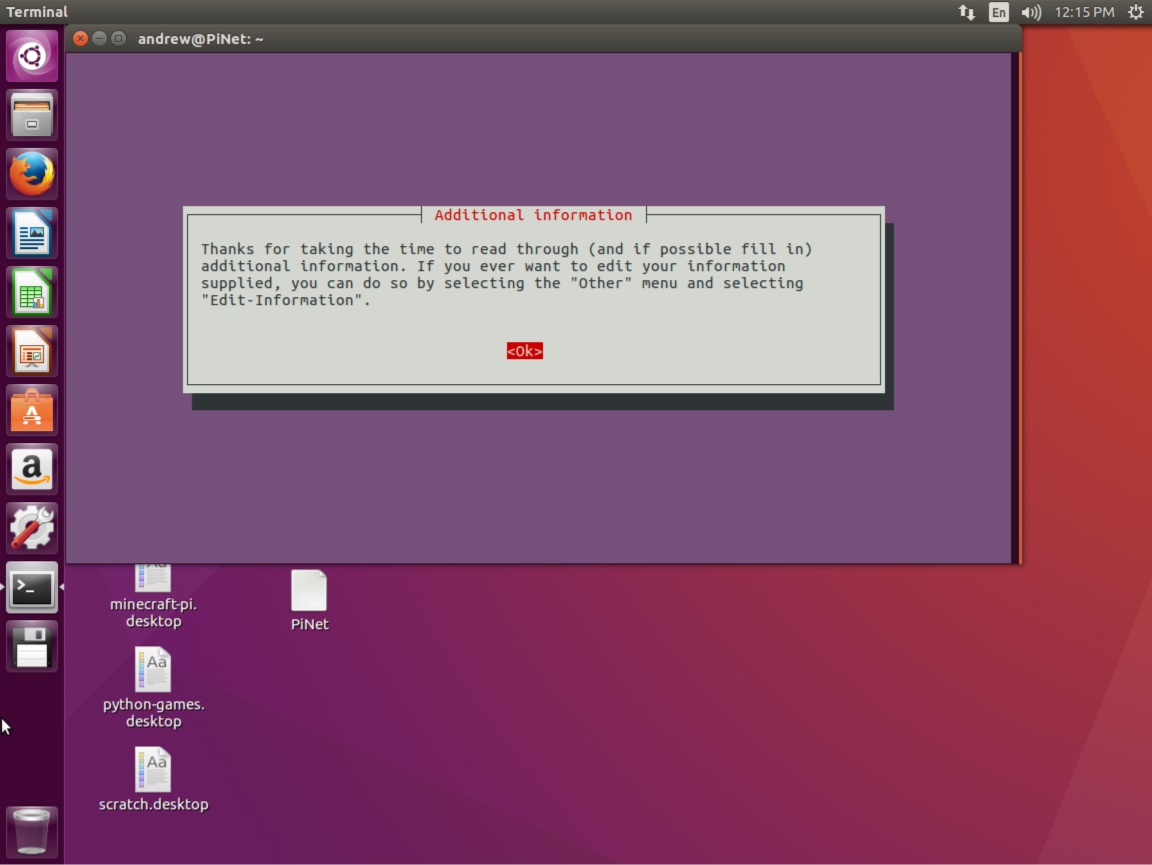
- เลือก "ตกลง" หลังจากได้อ่านวิธีการแก้ไขข้อมูลที่แสดงออก
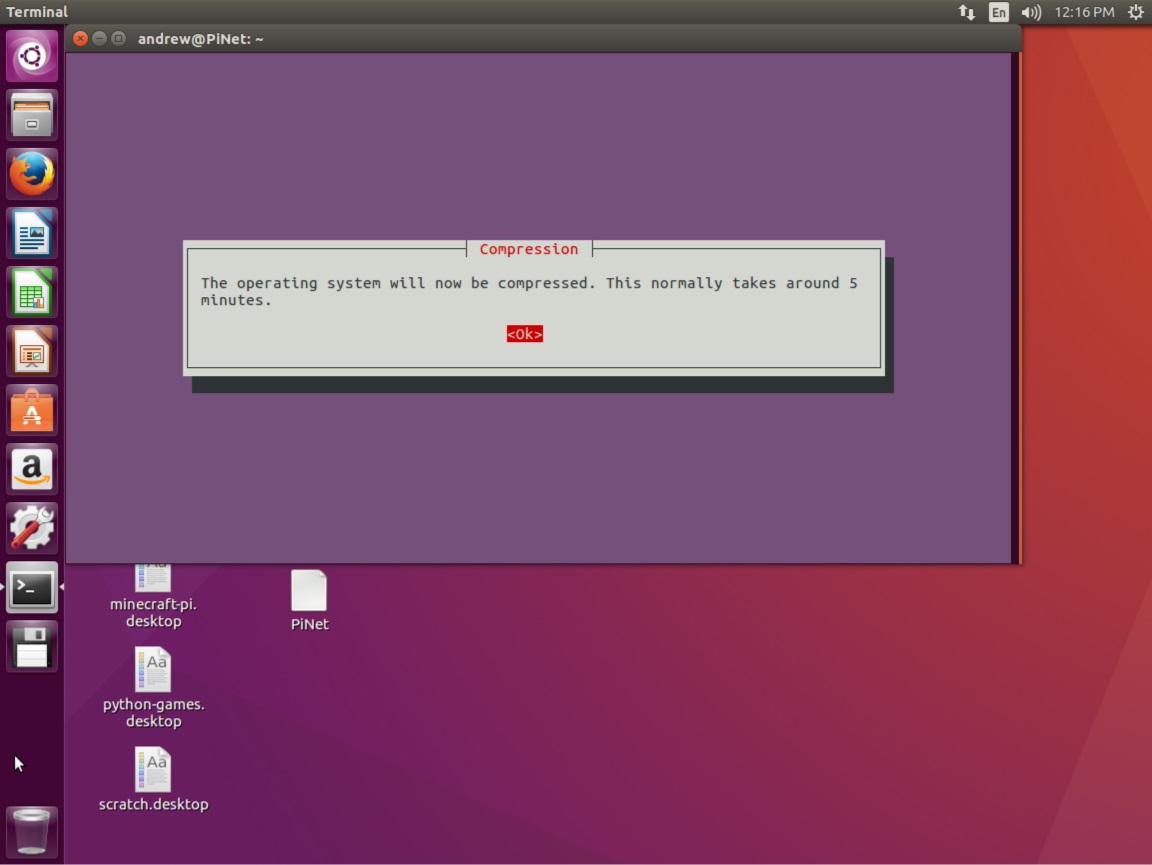
- ขณะนี้ระบบปฏิบัติการจะถูกบีบอัด หลังจากทำการเปลี่ยนแปลงทุกครั้ง ในระบบปฏิบัติการแล้วจะต้องมีการบีบอัดข้อมูล ใหม่ซึ่งใช้เวลาประมาณ 5 นาทีโดยปกติ เลือกตกลง
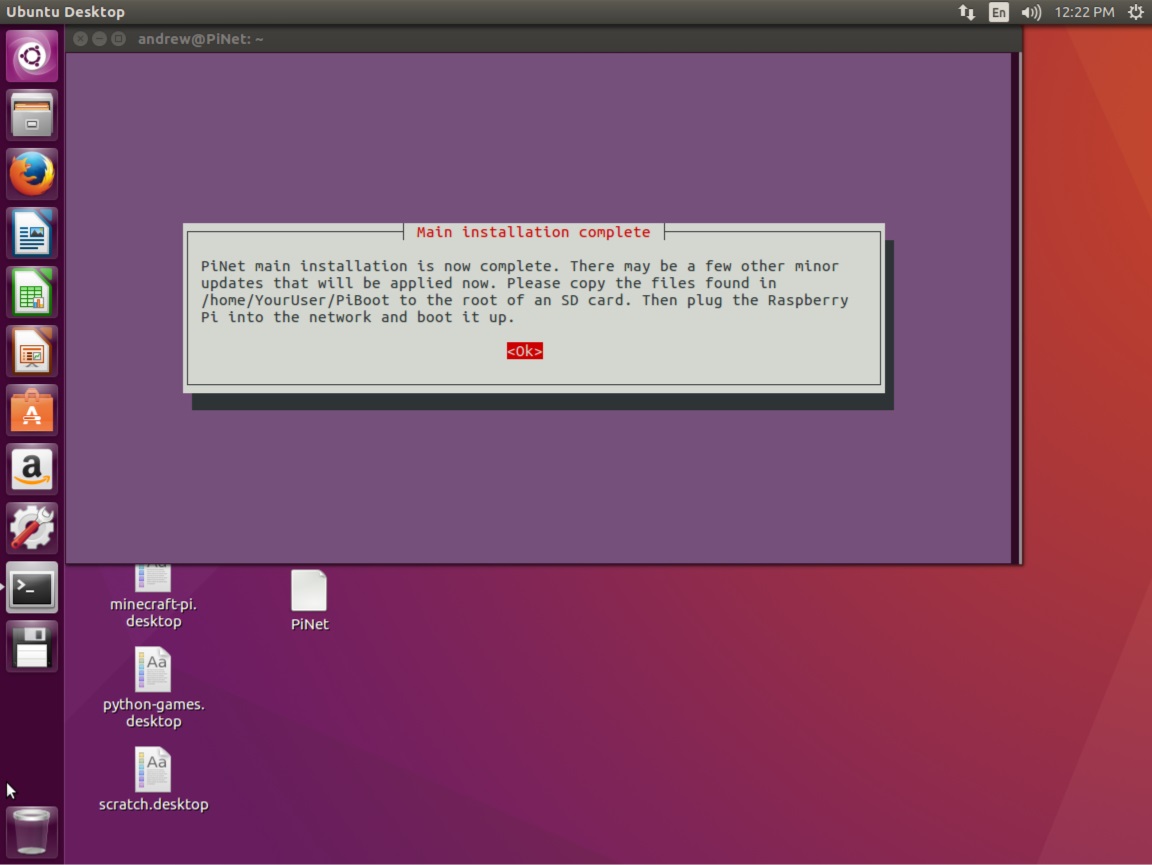
27. คุณตรวจสอบส่วน backup ขอคู่มือนี้เพื่อตั้งค่าการสำรองข้อมูลอัตโนมัติของนักเรียนของคุณไปยังฮาร์ดไดรฟ์ภายในกรณีที่ฮาร์ดไดรฟ์ล้มเเหลว


ไม่มีความคิดเห็น:
แสดงความคิดเห็น